맥 사용 6년 차
드디어 한글 자소분리/자모분리 및 입력 지연 문제를 해결했다!!!!!!!!!!!!!!!
아래의 단계대로 하면 된다.
한 10분 정도 걸리는데, 로그아웃/로그인 과정이 필요해서 약간 귀찮긴 하다.
1. 구름 입력기 설치
2. 로그아웃 후 다시 로그인
3. Karabiner-Elements 설치
4. 룰 등록
그럼 꼬우~
우선 구름 입력기에 접속해서 pkg를 내려받아 설치를 해준다.
소개 사이트 : https://gureum.io/
설치 사이트 : https://github.com/gureum/gureum/releases
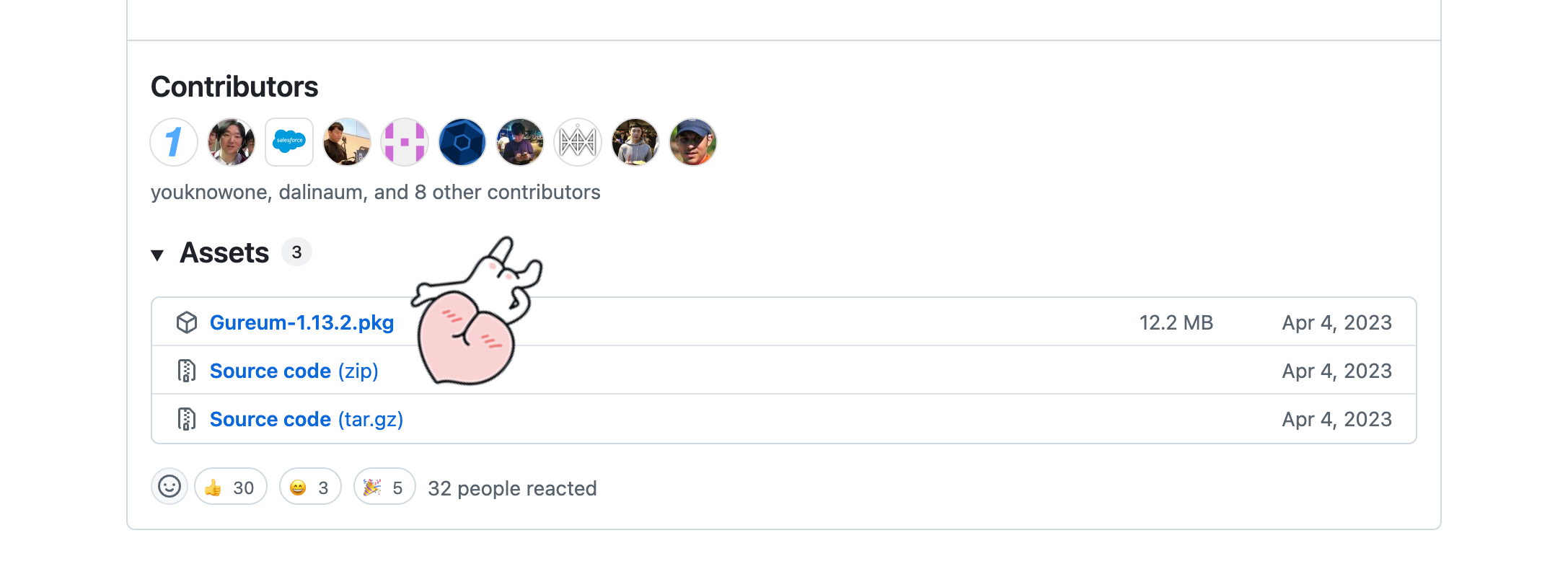
비개발자라면 안 익숙할 수 있어서 스크린샷까지 첨부해 둔다.
티스토리의 개구려 이미지 에디터에는 도형 추가 기능이 없어서 피치로 화살표를 대체한다.....
최하단의 Assets -> Gureum-1.13.2.pkg 를 내려받으면 된다. (1.13.2는 버전이라서 더 최신 버전을 내려받으면 되겠다)
그리고 꼭 재시작이나 로그아웃/로그인을 해주어야 한다!!!!
안 하면 설정에서 입력 소스에 구름 입력기가 표기되지 않는다.
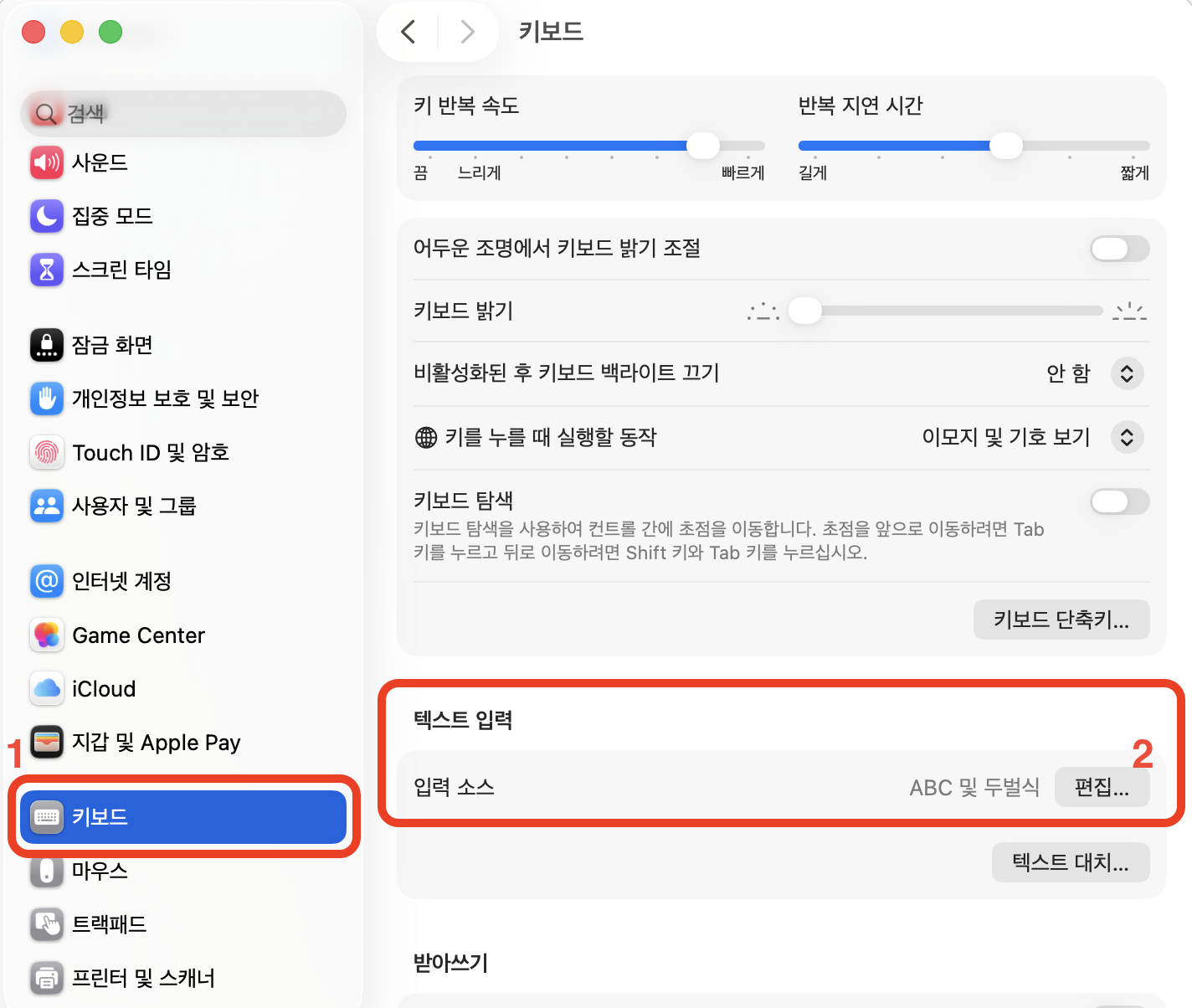
재시작을 하고 설치를 한 후에는 설정에서 입력 소스 변경을 한글 기본 입력기에서 구름 입력기로 변경을 해주어야 한다.
키보드 -> 텍스트 입력 -> 입력 소스 편집 버튼 클릭하면 되겠다.
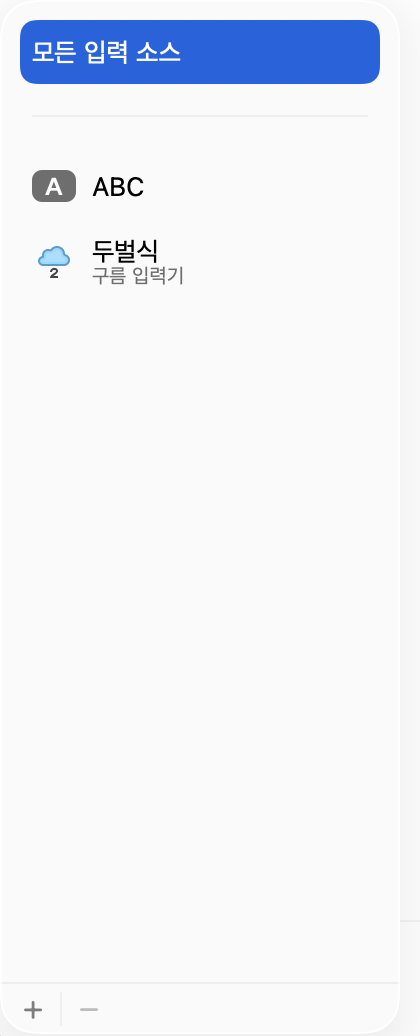
원래라면 ABC(영어)와 두벌식(한글)이 있었겠지만, 우선 두벌식을 클릭 후 하단의 - 버튼을 눌러 제거를 해준다.
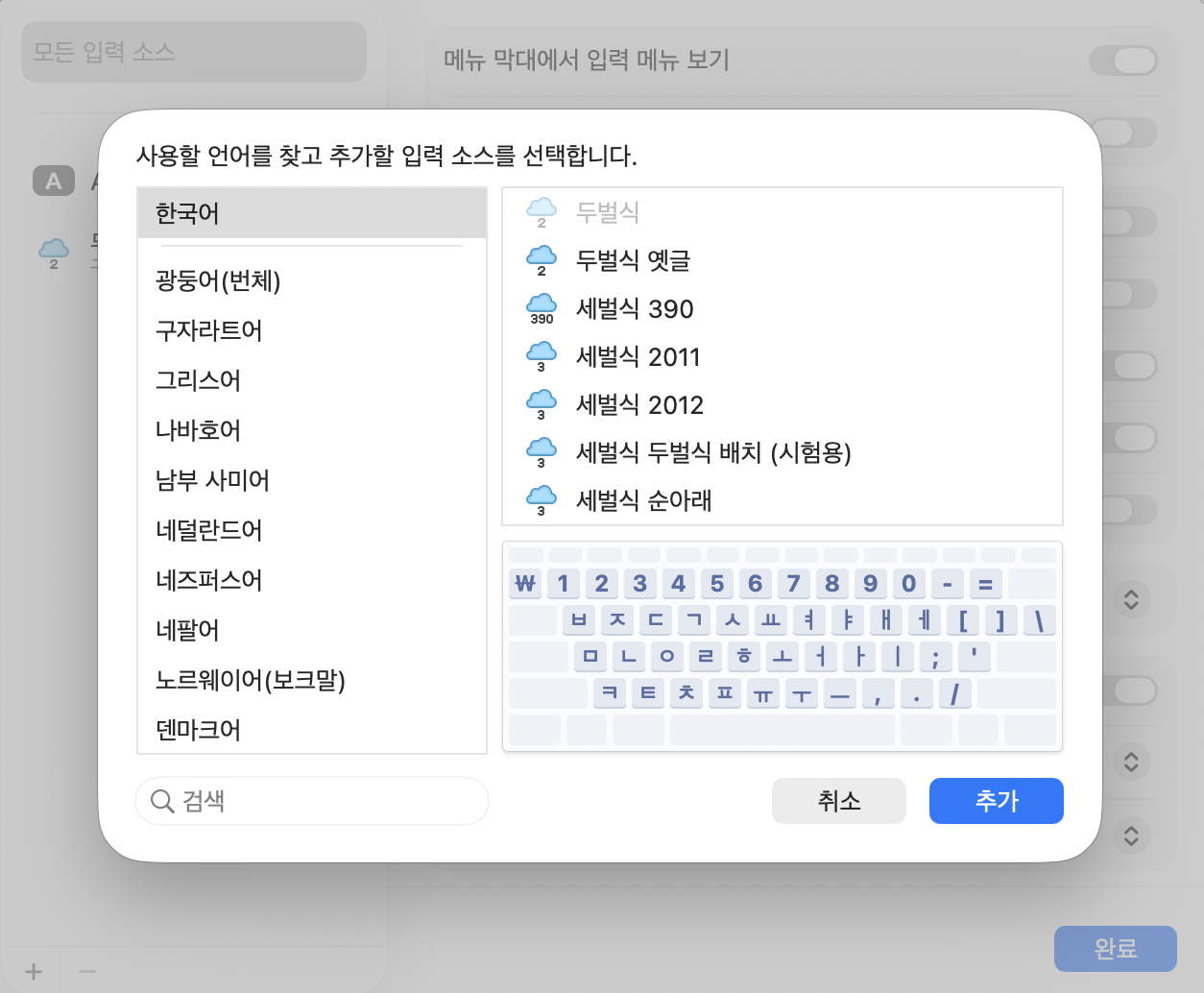
그다음 + 버튼을 눌러서 두벌식(옆의 구름 아이콘이 있어야 함)을 선택 후 추가 버튼을 누르면 된다.
.
.
.
그러면 이제 Caps Lock을 누르면 한/영 전환이 안 될 거다 ㅋㅋ
왜냐면... 캡스락은 기본적으로 입력기가 2개 이상 있을 때만 전환이 되기 때문이다.
그리고 더 충격적인 건, 맥에서 한영 전환 같은 입력 소스 전환 단축키는 캡스락이 아니라 컨트롤+스페이스 였다...
맥 6년 쓰면서 처음 알았다....
처음에는 한글 자모분리만 안 되는 것에도 감사하며 열심히 컨+스를 썼지만... 이게 앵간히 불편해야지 ㅡㅡ
자꾸 습관적으로 캡스락 누르는데 한글 전환은 안 되고 대문자 영어로 써지니 안 되겠다 이거 해결 본다고 찾아봤다가 카라비너를 발견했다.
공식 사이트 : https://karabiner-elements.pqrs.org/
Karabiner-Elements(이하 카라비너)는 맥에서 키보드 단축키를 자유롭게 재설정해주는 프로그램이다.
이걸 이용하면 캡스락으로 한/영 전환을 하면서도, 길게 누르면 영 대문자까지 사용 가능하도록 할 수 있다.
우선 위의 링크에 들어가서 설치를 해준다.
일단 설치하면 허용해 달라고 물을 텐데 들어가서 설정해 주면 된다.
이미 설치해 버려서 까먹었지만.. 기억을 되살려보자면
- 개인정보 보호 및 보안 -> 입력 모니터링
- 맥 실행 시 자동 실행
정도였던 것 같다.
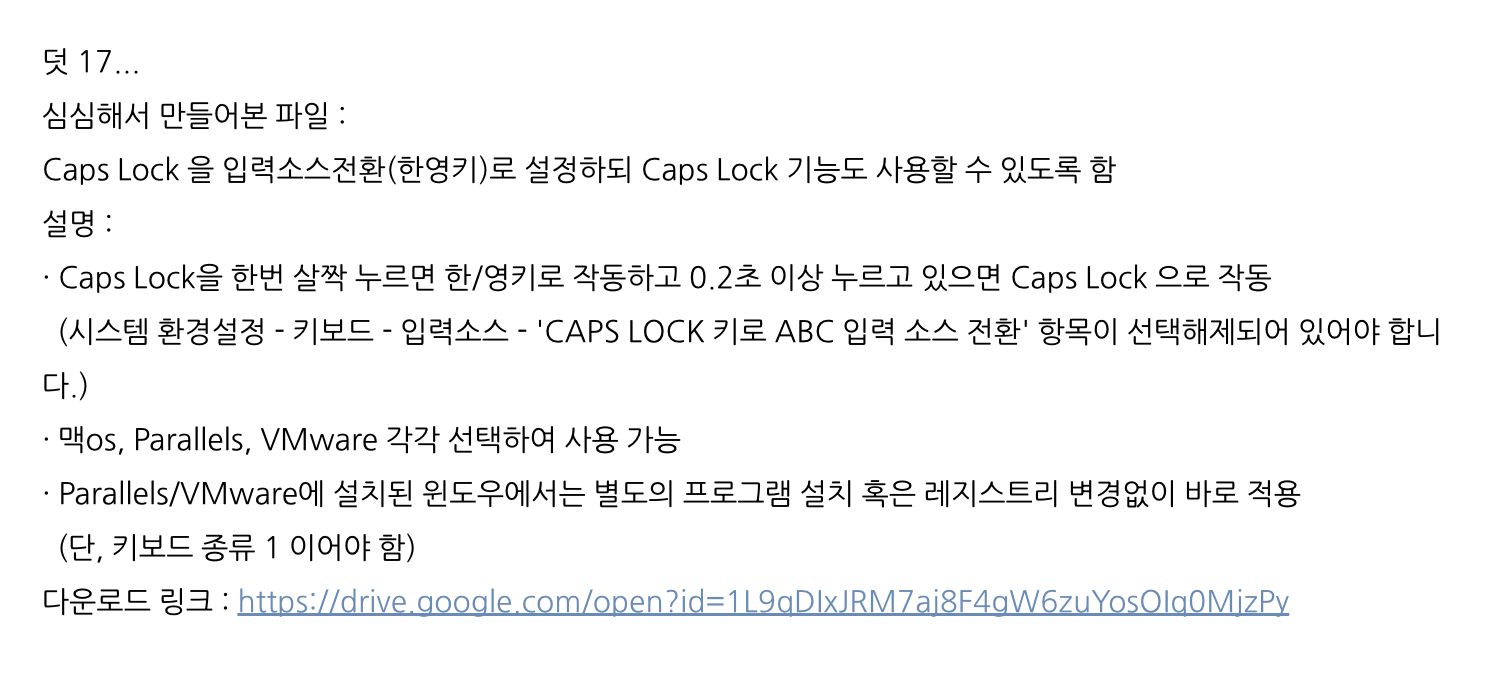
이제 진짜 마지막이다.
네이버 블로그 : https://blog.naver.com/hankboy/221200885234
위의 링크로 들어가서 덧 17에 써져 있는 다운로드 링크의 파일을 내려받는다.
종종 구글 드라이브에 접속 못 하는 사람들이 있어서 코드만 남겨두는데, 같은 블로거로서 위의 링크 1 클릭 한 번씩 하고 오면 좋겠다.
아래를 복사해서 파일명은 아무렇게 저장하면 되겠다.
{
   "title":"Caps Lock 을 한/영 전환으로 사용 (rev.1.0)",
   "rules":[
      {
         "description":"Caps Lock to KO/EN Toggle on macOS",
         "manipulators":[
            {
               "type":"basic",
               "conditions":[
                  {
                     "type":"frontmost_application_unless",
                     "bundle_identifiers":[
                        "com.parallels.desktop",
                        "com.parallels.vm",
                        "com.parallels.desktop.console",
                        "com.parallels.winapp.",
                        "com.vmware.fusion",
                        "com.vmware.horizon",
                        "com.vmware.view"
                     ]
                  }
               ],
               "parameters":{
                  "basic.to_if_alone_timeout_milliseconds":200,
                  "basic.to_if_held_down_threshold_milliseconds":200
               },
               "from":{
                  "key_code":"caps_lock",
                  "modifiers":{
                     "optional":[
                        "any"
                     ]
                  }
               },
               "to_if_alone":[
                  {
                     "key_code":"spacebar",
                     "modifiers":[
                        "left_control",
                        "left_option"
                     ]
                  }
               ],
               "to_if_held_down":[
                  {
                     "key_code":"caps_lock"
                  }
               ]
            }
         ]
      },
      {
         "description":"Caps Lock to KO/EN Toggle on Parallels",
         "manipulators":[
            {
               "type":"basic",
               "conditions":[
                  {
                     "type":"frontmost_application_if",
                     "bundle_identifiers":[
                        "com.parallels.desktop",
                        "com.parallels.vm",
                        "com.parallels.desktop.console",
                        "com.parallels.winapp."
                     ]
                  }
               ],
               "parameters":{
                  "basic.to_if_alone_timeout_milliseconds":200,
                  "basic.to_if_held_down_threshold_milliseconds":200
               },
               "from":{
                  "key_code":"caps_lock",
                  "modifiers":{
                     "optional":[
                        "any"
                     ]
                  }
               },
               "to_if_alone":[
                  {
                     "key_code":"right_option"
                  }
               ],
               "to_if_held_down":[
                  {
                     "key_code":"caps_lock"
                  }
               ]
            }
         ]
      },
      {
         "description":"Caps Lock to KO/EN Toggle on VMware",
         "manipulators":[
            {
               "type":"basic",
               "conditions":[
                  {
                     "type":"frontmost_application_if",
                     "bundle_identifiers":[
                        "com.vmware.fusion",
                        "com.vmware.horizon",
                        "com.vmware.view"
                     ]
                  }
               ],
               "parameters":{
                  "basic.to_if_alone_timeout_milliseconds":200,
                  "basic.to_if_held_down_threshold_milliseconds":200
               },
               "from":{
                  "key_code":"caps_lock",
                  "modifiers":{
                     "optional":[
                        "any"
                     ]
                  }
               },
               "to_if_alone":[
                  {
                     "key_code":"right_option"
                  }
               ],
               "to_if_held_down":[
                  {
                     "key_code":"caps_lock"
                  }
               ]
            }
         ]
      }
   ]
}
내려받으면 해당 파일을 ~/.config/karabiner/assets/complex_modifications 폴더 안에 넣는다.
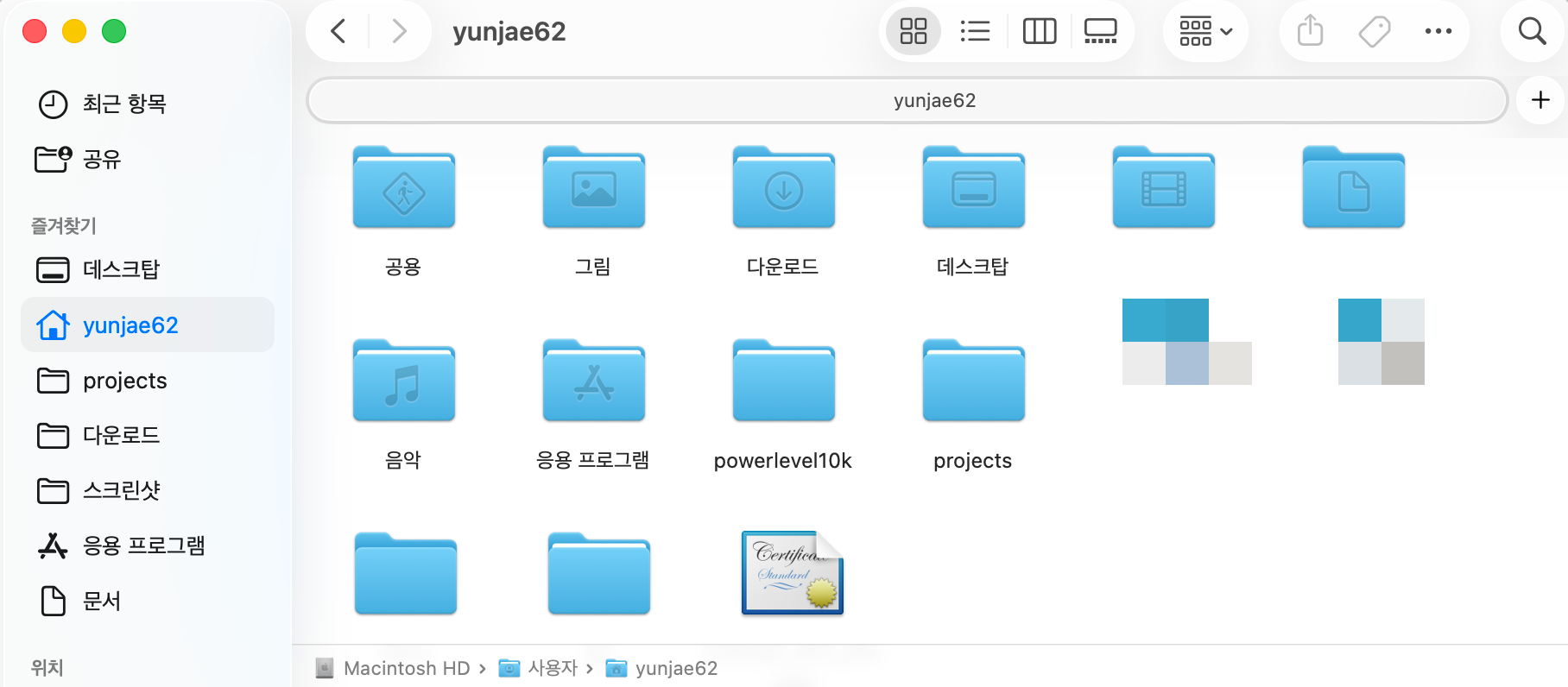
비개발자라면 여기서 조금 헤맬 수도 있어서 차근차근 설명을 붙여보자면... 우선 파인더에서 본인맥 홈폴더에 들어간다. 나 같은 경우는 yunjae62인데, 각 사용자마다 다르다.
여기서 command + shift + . 을 눌러준다. 숨김 파일을 볼 수 있는 단축키다.

그러면 .config 라고 하는 폴더가 보일 건데, 이후로 위의 경로까지 쭉쭉 들어가서 파일을 넣어주면 된다.

그런 다음 다시 카라비너로 돌아가서, 왼쪽의 Complex Modifications -> 상단의 Add predefined rule 버튼을 클릭한다.
나 같은 경우는 이미 추가해서 아래 3개가 있으니 오해 금지.
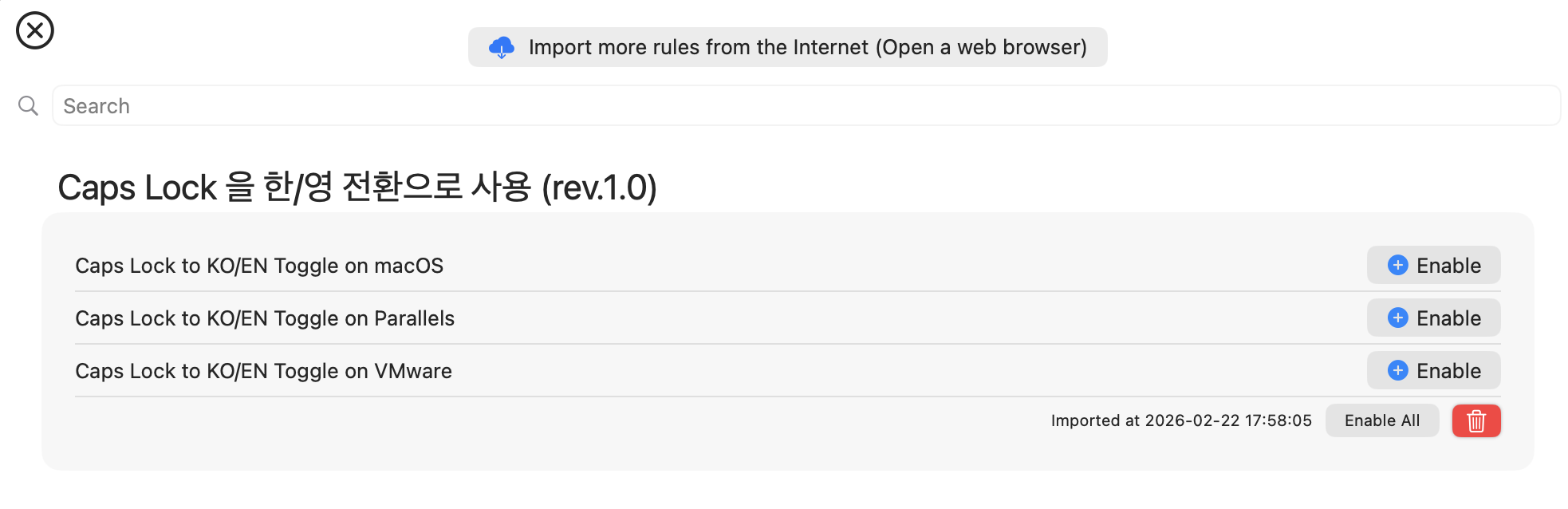
그다음 뜨는 창에서 파일을 정상적으로 넣었다면 이게 보일 건데, 오른쪽 아래의 Enable All 버튼을 클릭하면 된다.
그러면 끝!!!!!!!!!!
하기 전에, 찐막 한 가지!
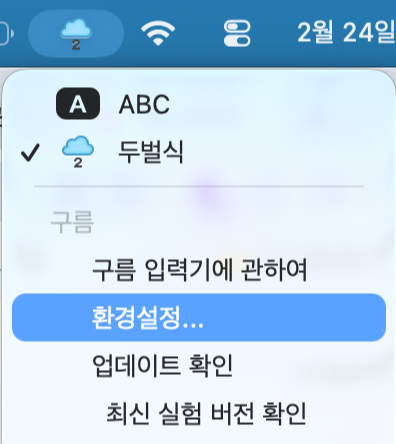
상단바에 있는 구름 입력기를 클릭하면 환경설정란이 있는데 클릭.

1번째는 이미 체크가 되어 있을 텐데 2번째 모아치기도 체크해 주면 좋다!!
느 ㄴ 같은 경우나 ㅣㅇㅇ 같은 경우에 자동으로 는, 잉 으로 완성해 준다 ㅋㅋㅋㅋ 진짜 편함!!!!!!!!!!
정말 너무 편해서... 바로 블로그부터 켰다...
포스팅해야 하는데... 노션에다가 적어놓은 포스팅거리가 한가득인데... 퇴근하면 귀찮아서 글을 안 쓴다 ㅠㅠ
노력해 보겠습니다...
'TIL' 카테고리의 다른 글
| TIL #132 : Arrays.fill의 얕은 복사로 인한 참조 공유 이슈 (0) | 2025.06.14 |
|---|---|
| TIL #131 : Spring Kafka에서 @KafkaListener 기본 컨테이너 팩토리 설정 오류 해결 (1) | 2025.06.09 |
| TIL #130 : 컨트롤러 테스트에서 커스텀 UserDetails 인증 객체 사용하기 (0) | 2025.04.10 |
| TIL #129 : 구글 번역 → next-intl 전환으로 렌더링 속도 70% 개선 (2.34s → 0.71s) (0) | 2025.04.08 |
| TIL #128 : PNG 이미지를 WebP 확장자로 변환하여 95% 용량 절감 (0) | 2025.04.07 |